Dvoufázové ověření (2FA) přidává k vašemu heslu druhý ověřovací krok — jednorázový šestimístný kód z autentizační aplikace v telefonu. I kdyby někdo znal vaše heslo, bez tohoto kódu se do účtu nedostane. Zapnutí navíc odemkne i přístup ke Správci souborů.
Kde to najdu
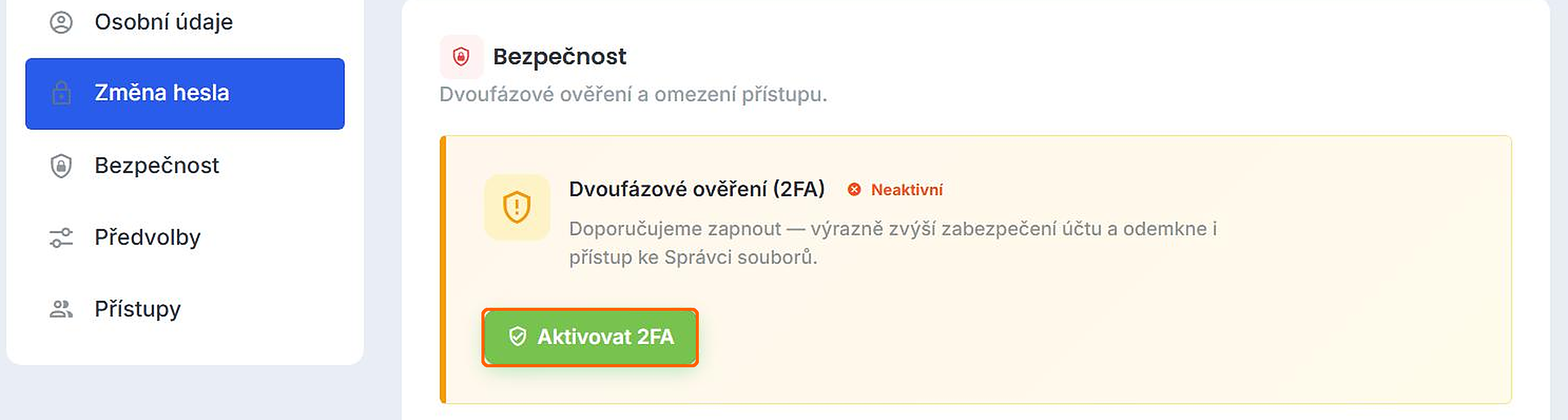
V panelu otevřete Uživatel → Profil a přepněte na záložku Bezpečnost. Najdete tu kartu Dvoufázové ověření (2FA) se stavem a tlačítkem Aktivovat 2FA.
Krok za krokem
Otevřete Bezpečnost
V panelu jděte na Uživatel → Profil → Bezpečnost.
Spusťte aktivaci
Klikněte na Aktivovat 2FA.
Naskenujte QR kód
V autentizační aplikaci (Google Authenticator, Authy, Microsoft Authenticator, 1Password…) přidejte nový účet naskenováním zobrazeného QR kódu. Kdyby skenování nešlo, zadejte do aplikace ručně textový klíč.
Opište kód
Aplikace začne generovat šestimístné kódy. Aktuální kód opište do panelu a potvrďte.
Uložte si záložní kódy
Pokud panel nabídne záložní kódy, uložte je na bezpečné místo — poslouží, když nebudete mít telefon po ruce.
Co se stane potom
Při každém dalším přihlášení zadáte nejdřív e-mail a heslo a poté ještě šestimístný kód z autentizační aplikace. Teprve pak vás panel pustí dál.
Kromě aplikace lze při přihlášení použít i kód zaslaný e-mailem (a jako záloha i SMS na telefon z účtu), pokud kód z aplikace zrovna nemáte.
Když ztratíte přístup k autentizační aplikaci i k záložním kódům, můžete přijít o přístup k účtu. Záložní kódy si proto opravdu uschovejte.
Časté dotazy
Jakou aplikaci můžu použít?
Libovolnou aplikaci pro TOTP kódy — např. Google Authenticator, Authy, Microsoft Authenticator nebo 1Password.
Ztratil jsem telefon / nemám kód.
Použijte uložené záložní kódy. Pokud je nemáte, obraťte se na podporu s ověřením totožnosti.
Můžu 2FA později vypnout?
Ano, ve stejné sekci Bezpečnost v profilu.