Web se načítá pomalu a nevíte proč? Projděte příčiny od nejčastějších po vzácnější — panel WPCloud má na každý krok diagnostický nástroj. Postupujte shora dolů; u většiny webů se viník najde v prvních třech krocích.
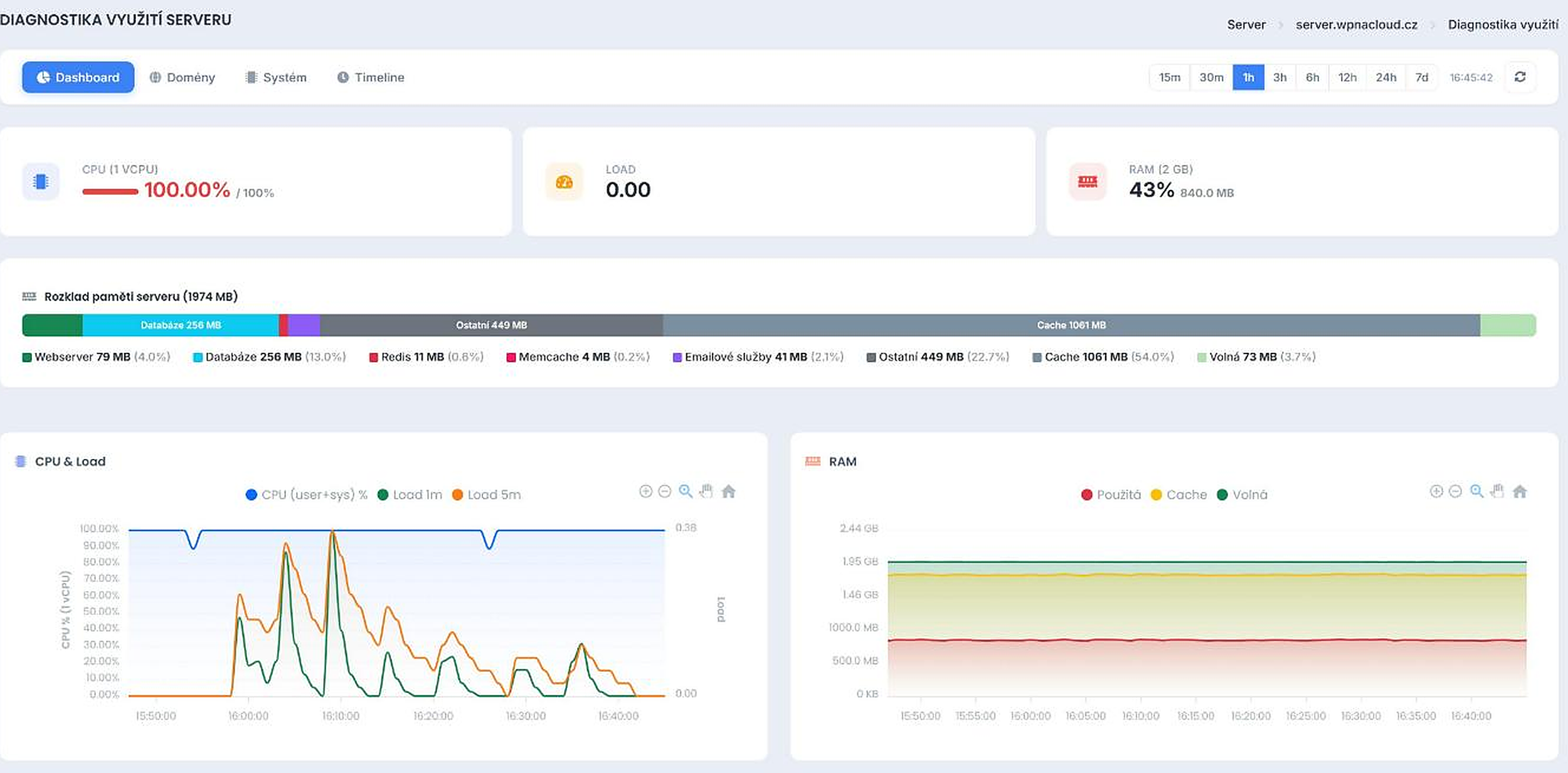
Změřte vytížení serveru
Otevřete Diagnostiku využití serveru. CPU dlouhodobě na 100 %, load nad počtem vCPU nebo RAM bez volné kapacity = server jede na hraně. Kdo ji spotřebovává, ukáže záložka Systém a rozpad paměti.
Najděte žrouta mezi doménami
Hostujete víc webů? Vytížení serveru podle domén odhalí, která doména bere CPU a paměť ostatním.
Podívejte se, kdo na web chodí
V Access Logách poznáte skutečný provoz: záplava požadavků od botů a crawlerů je nejčastější skrytá zátěž. Řešení: blokace agentů, banování IP nebo GeoIP blokace zemí, odkud zákazníky nečekáte.
Zkontrolujte PHP
V PHP nastavení domény ověřte, že běží aktuální verze PHP a zapnutá OPcache. Málo pomáhá zvedat memory_limit — pomalost bývá v kódu, ne v limitech.
Nasaďte cache
WordPress výrazně zrychlí objektová cache přes Redis v kombinaci s cache pluginem. A projděte pluginy — každý aktivní plugin něco stojí.
Zvažte webserver a tarif
V nastavení Webserveru porovnejte dostupné varianty. Pokud je server trvale vytížený i po optimalizaci, je čas na upgrade serveru.
Zapněte si Monitoring služeb s upozorněním na vysoký load — o špičkách se dozvíte z e-mailu, ne od naštvaných návštěvníků.
Časté dotazy
Web je pomalý jen občas. Jak chytit příčinu?
V Diagnostice využití přepněte na delší období (24 h / 7 dní) a najděte špičky. Záložka Timeline ukáže, které domény a procesy v tu chvíli běžely; Access Logy doplní, kdo na web přistupoval.
Pomůže víc RAM nebo CPU?
Jen pokud je úzkým hrdlem skutečně server (krok 1). Pomalý web na nevytíženém serveru zrychlí optimalizace webu — cache, PHP verze, pluginy — ne větší tarif.
Administrace WordPressu je pomalá, web ne. Čím to je?
Administrace obchází cache, takže se projeví pomalé pluginy a externí volání. Zkontrolujte pluginy a zapněte OPcache + Redis.