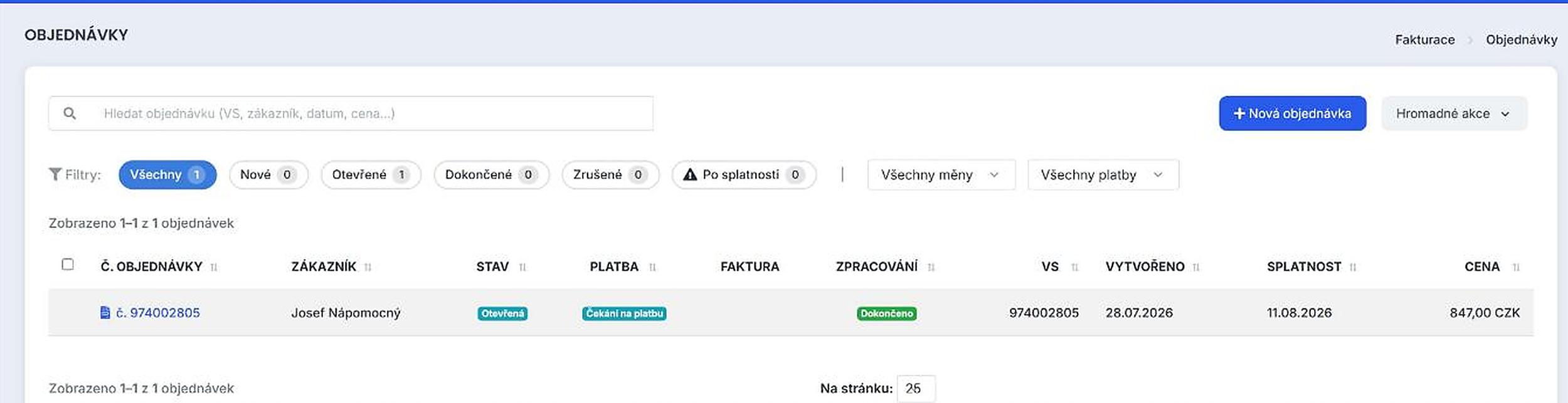
Stránka Objednávky ukazuje historii a stav všech vašich objednávek na jednom místě — od nových a otevřených až po dokončené nebo zrušené. Hodí se, kdykoliv potřebujete dohledat konkrétní objednávku, zkontrolovat, zda je zaplacená, nebo si stáhnout fakturu.
Kde to najdu
V menu otevřete Fakturace → Objednávky.
Krok za krokem
Otevřete Objednávky
V menu Fakturace klikněte na Objednávky.
Použijte filtry stavu
Nahoře přepínejte mezi Všechny, Nové, Otevřené, Dokončené, Zrušené nebo Po splatnosti — u každého vidíte i aktuální počet.
Vyhledejte konkrétní objednávku
Do vyhledávacího pole zadejte variabilní symbol, jméno zákazníka nebo cenu.
Otevřete detail
Kliknutím na číslo objednávky (např. č. 974002805) zobrazíte kompletní detail včetně položek a platby.
Použijte hromadné akce
Zaškrtněte více objednávek a tlačítkem „Hromadné akce“ na ně aplikujte společnou akci najednou.
Sloupec „Splatnost“ a filtr „Po splatnosti“ vám pomůžou rychle najít objednávky, u kterých hrozí, že nebudou zaplacené včas.
Časté dotazy
Časté dotazy
Jaký je rozdíl mezi sloupcem Stav a Platba?
„Stav“ popisuje životní cyklus objednávky (nová, otevřená, dokončená, zrušená), zatímco „Platba“ ukazuje, zda už peníze dorazily (např. „Čekání na platbu“).
Kde založím novou objednávku?
Tlačítkem „Nová objednávka“ vpravo nahoře, nebo v menu Fakturace → Nová objednávka — tento přehled slouží ke sledování už existujících objednávek.
Můžu odsud stáhnout fakturu k objednávce?
Ano, pokud je k objednávce faktura vystavená, najdete odkaz na ni ve sloupci Faktura nebo přímo v detailu objednávky.