WordPress nainstalujete z panelu na pár kliknutí — WPCloud stáhne soubory, vytvoří databázi a vše nastaví za vás. V tomto návodu nainstalujeme WordPress na subdoménu www.wpnacloud.cz, kterou jsme si připravili v návodu Vytvoření subdomény. Na konci se podíváme i na dokončení instalace přímo ve WordPressu.
Předpoklady: máte doménu přidanou na serveru a založenou subdoménu, na kterou chcete WordPress dát (typicky www). Pokud je nemáte, projděte si nejdřív návody Přidání domény na server a Vytvoření subdomény.
Kde instalaci najdu
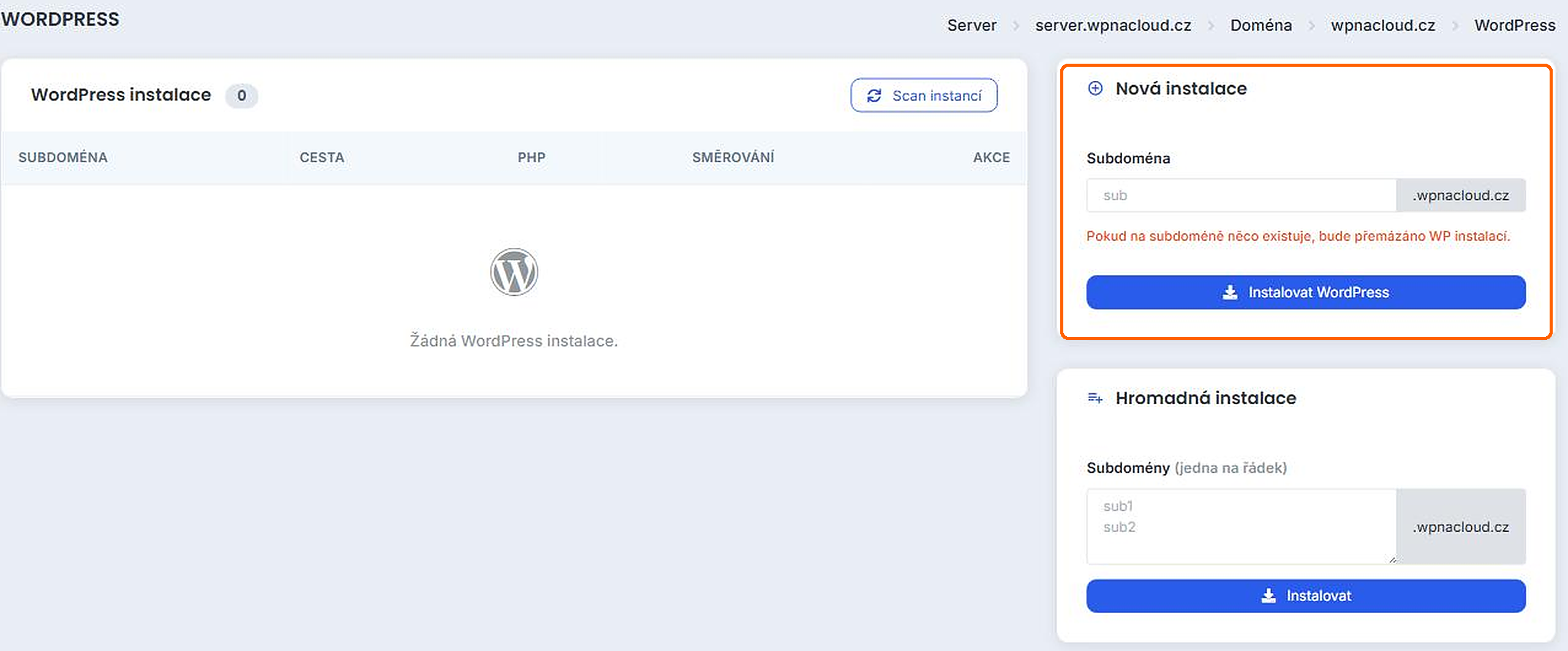
V levém menu rozbalte Služby a klikněte na WordPress (případně v detailu domény zvolte záložku WordPress). Stránka má tři části:
- WordPress instalace (vlevo) — seznam všech instalací WordPressu na doméně. Tlačítko Scan instancí seznam znovu načte ze serveru.
- Nová instalace (vpravo nahoře, zvýrazněno) — instalace WordPressu na jednu subdoménu.
- Hromadná instalace (vpravo dole) — instalace na více subdomén najednou (každá na samostatný řádek).
Krok za krokem: instalace na subdoménu
Otevřete Služby → WordPress
Zkontrolujte, že máte v horní liště vybraný správný server a doménu.
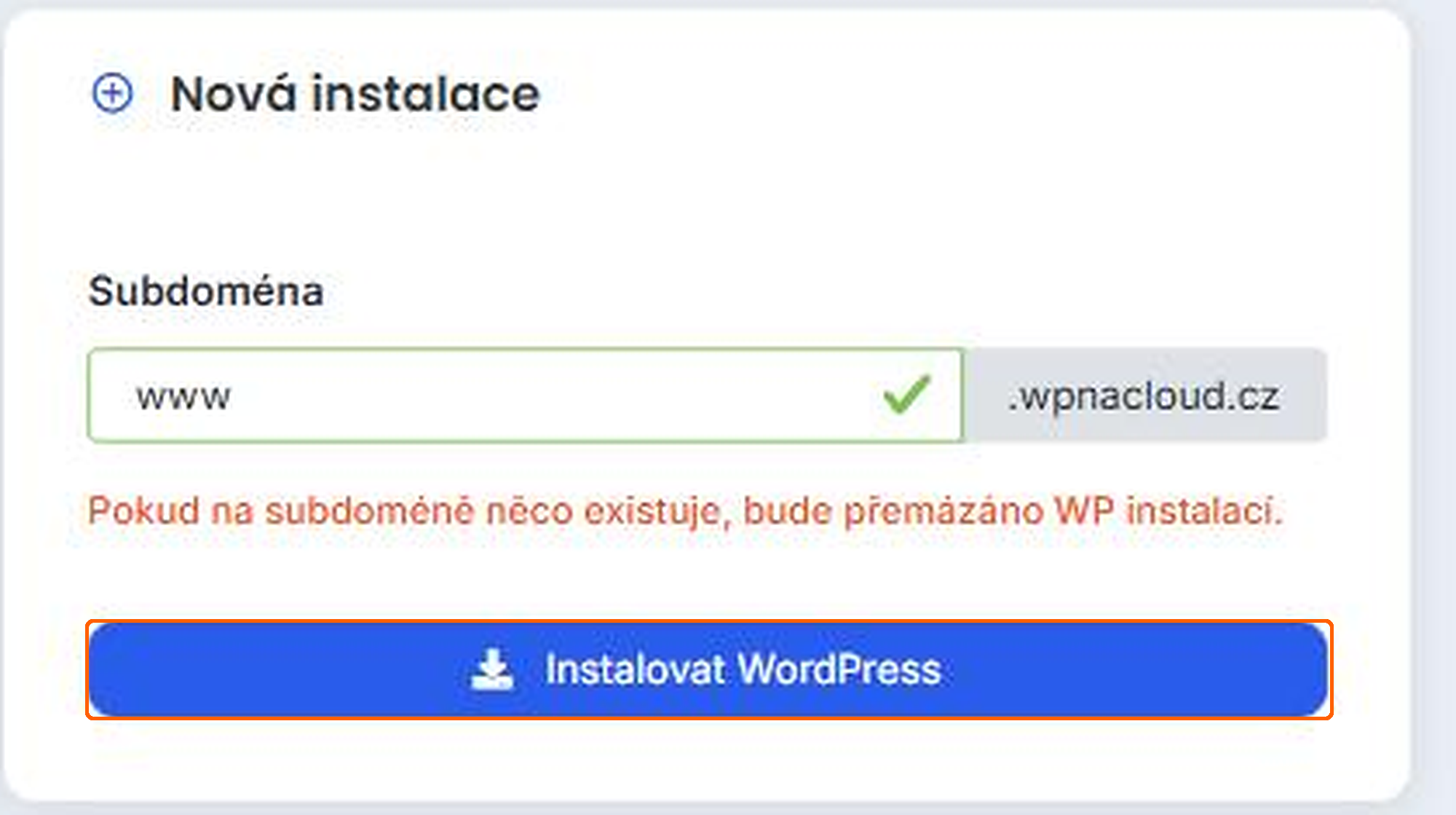
Zadejte subdoménu
Do pole Subdoména ve formuláři Nová instalace napište jen jméno subdomény — např. „www“. Koncovku (.wpnacloud.cz) panel doplní sám; zelená fajfka potvrdí, že subdoména existuje.
Klikněte na Instalovat WordPress
Instalaci spustíte modrým tlačítkem.
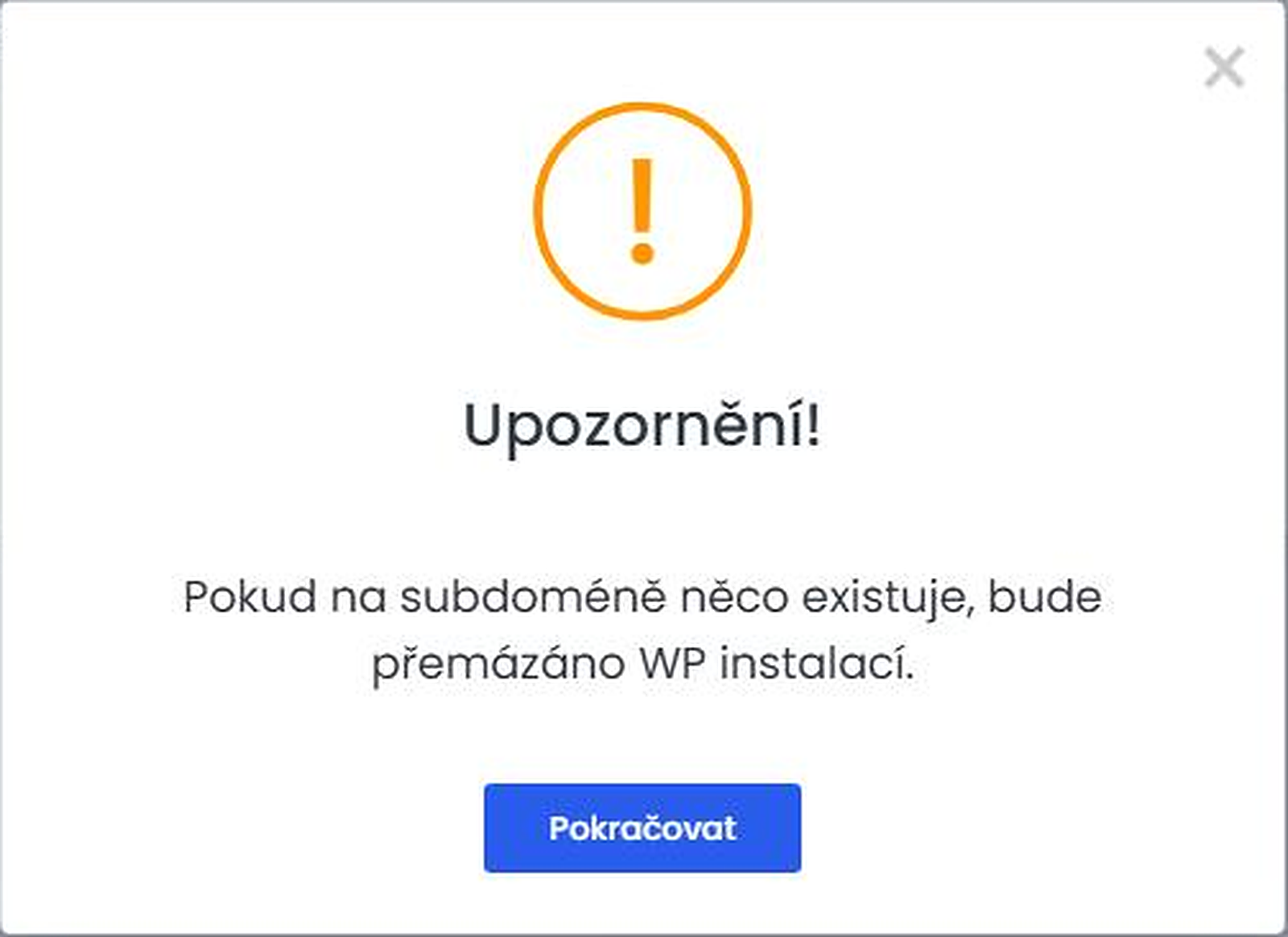
Potvrďte upozornění
Panel se zeptá, zda chcete pokračovat — pokud už na subdoméně nějaké soubory jsou, instalace je přemaže. U nové (prázdné) subdomény klidně potvrďte tlačítkem Pokračovat.
Počkejte na dokončení
Instalace proběhne automaticky — stáhne WordPress, vytvoří databázi a vše propojí. Nová instalace se za chvíli objeví v seznamu vlevo.
Hotovo — co uvidíte v panelu
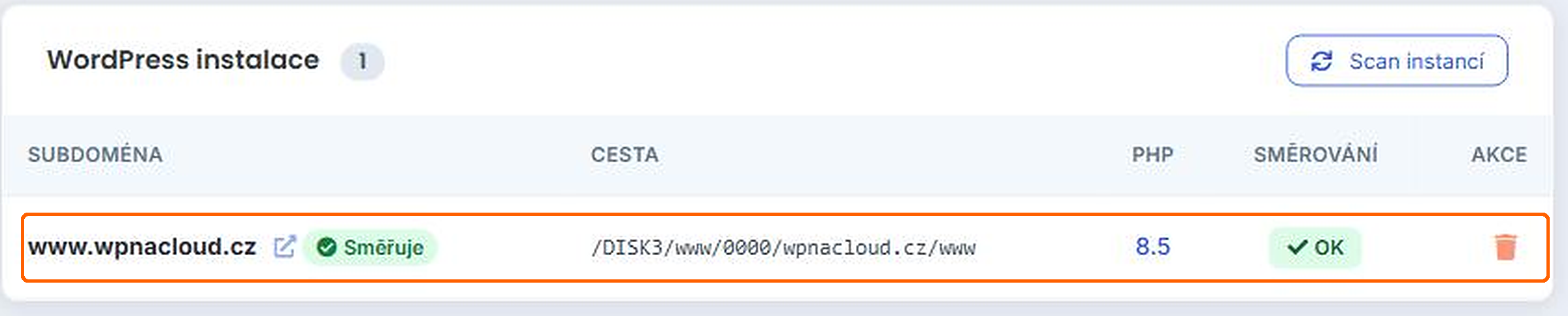
V seznamu WordPress instalace přibude řádek s vaší subdoménou. Vidíte u něj cestu ke složce na serveru, verzi PHP a stav Směrování — zelené OK znamená, že web je dostupný. Ikonou koše instalaci případně odeberete.
Dokončení instalace ve WordPressu
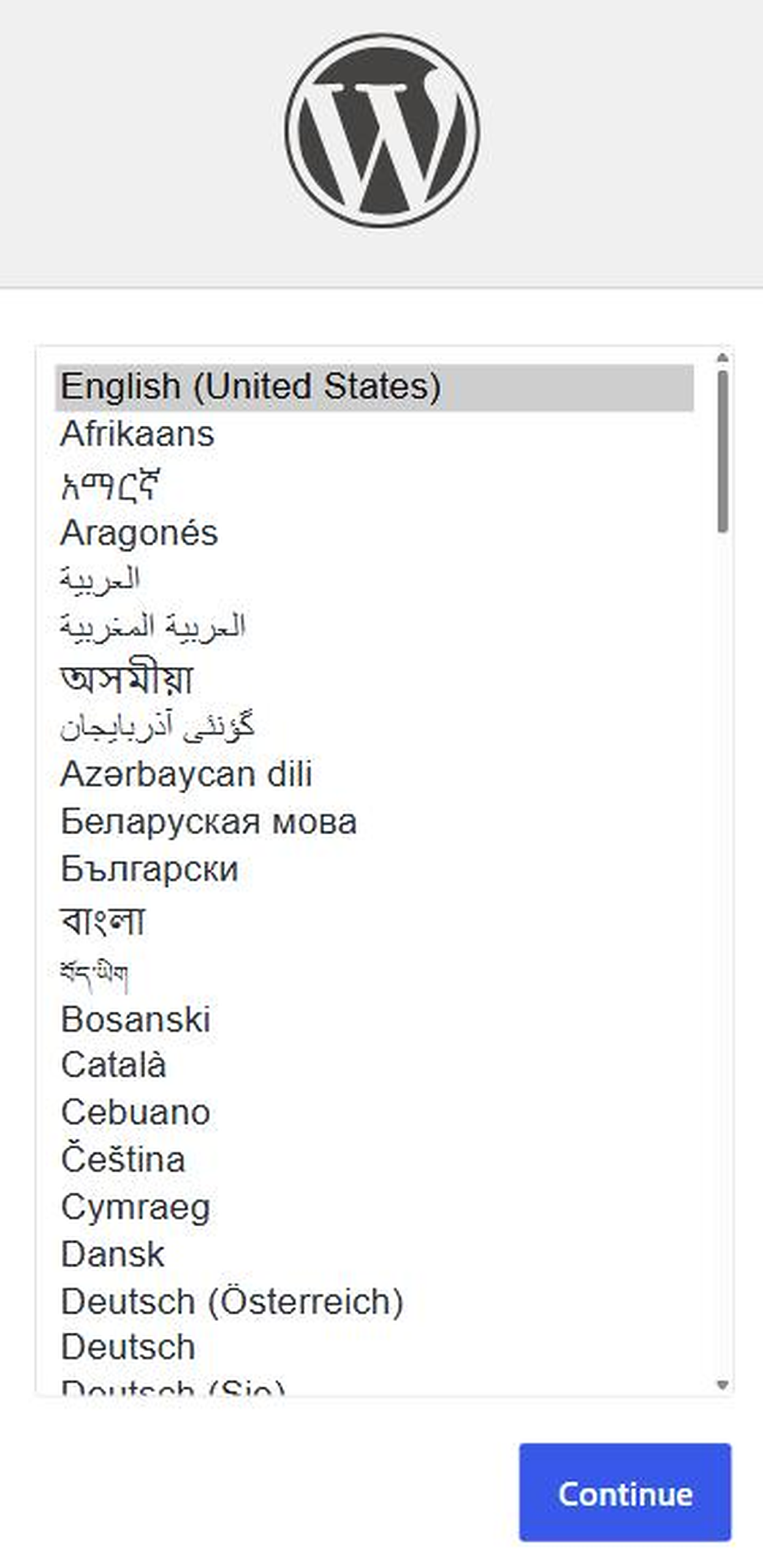
Zbývá poslední krok: otevřete svou subdoménu v prohlížeči (v našem případě www.wpnacloud.cz). Přivítá vás krátký instalační průvodce WordPressu:
- 1. Jazyk — vyberte Čeština a pokračujte.
- 2. Údaje o webu — vyplňte název webu, uživatelské jméno a silné heslo správce a svůj e‑mail. Tyto údaje si dobře uschovejte — budete se jimi hlásit do administrace.
- 3. Instalovat WordPress — potvrďte a přihlaste se.
Administrace webu je pak vždy na adrese vase-subdomena/wp-admin (např. www.wpnacloud.cz/wp-admin).
Co dál
Doporučujeme webu hned zapnout SSL certifikát (Služby → SSL), aby běžel na https. Poté už můžete ve WordPressu vybrat šablonu a začít tvořit obsah. Hodit se vám budou i návody na e‑maily, FTP nebo zálohy.
Potřebujete WordPress na víc subdomén (třeba pro více klientů)? Použijte Hromadnou instalaci — subdomény zapište po jedné na řádek a vše se nainstaluje najednou.
Instalace přemaže vše, co na subdoméně je. U subdomény s existujícím webem si nejdřív udělejte zálohu, nebo instalujte na jinou subdoménu.
Databázi k WordPressu vytváří panel automaticky — nemusíte ji zakládat ručně v sekci MySQL.
Časté dotazy
Časté dotazy
Musím předem vytvářet databázi?
Ne. Instalátor vytvoří WordPressu vlastní MySQL databázi i uživatele automaticky.
Kde najdu soubory webu?
Ve složce subdomény (sloupec Cesta v seznamu instalací) — dostanete se k nim přes FTP nebo Správce souborů.
Jak se přihlásím do administrace?
Na adrese vase-subdomena/wp-admin, údaji, které jste zvolili v průvodci instalací.
Web mi po instalaci nejede na https.
SSL certifikát subdomény zapněte v Služby → SSL. Než se vystaví, otevřete web přes http.
K čemu je tlačítko Scan instancí?
Znovu projde server a načte aktuální seznam WordPress instalací — hodí se, když jste web nahráli jinak než přes panel.
Jak WordPress odinstaluji?
Ikonou koše u instalace v seznamu. Pozor — smaže se tím web na dané subdoméně.
Můžu WordPress nainstalovat přímo při přidávání domény?
Ano, ve formuláři Přidat doménu stačí zaškrtnout volbu „Instalace WordPressu“. Tento návod se hodí, když doménu už máte.