Účet WPCloud si založíte během chvilky přímo na adrese app.wpcloud.cz. Stačí vyplnit jméno, e-mail a heslo, odsouhlasit podmínky a potvrdit, že nejste robot. Po registraci vám přijde ověřovací e-mail — jakmile ho potvrdíte, můžete se přihlásit a objednat si první server.
Kde registraci najdu
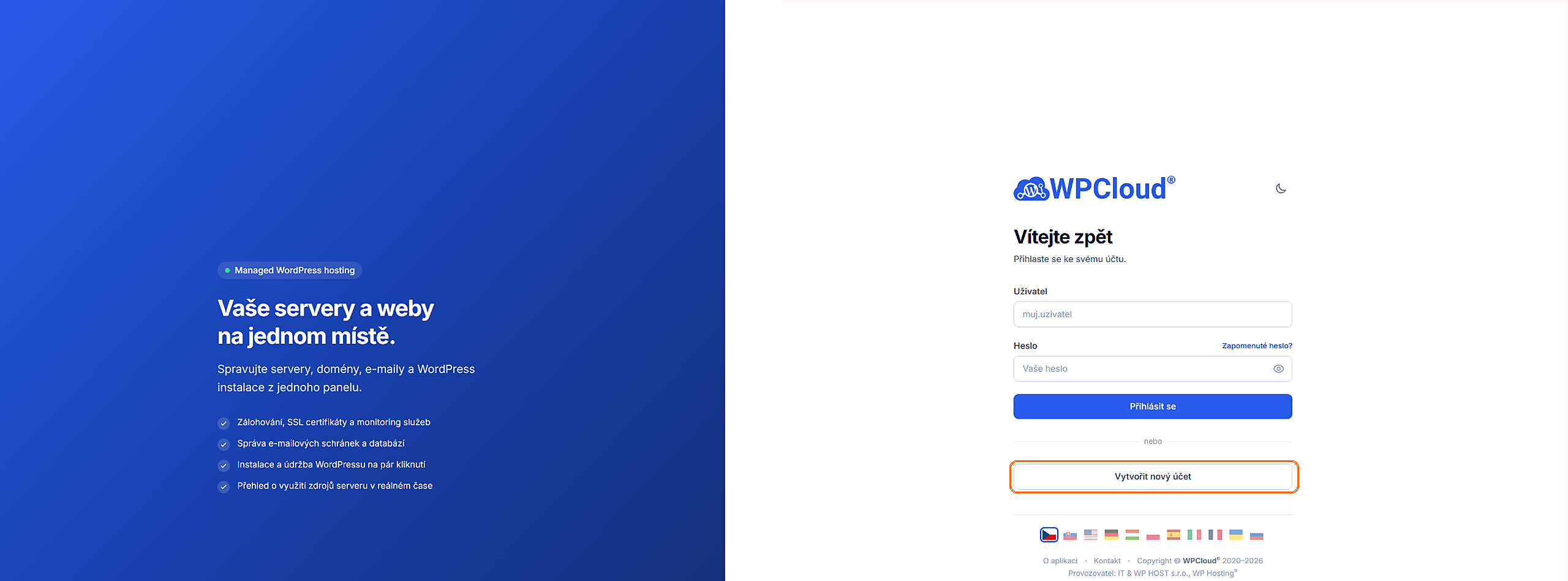
Registraci spustíte z přihlašovací obrazovky app.wpcloud.cz. Pod přihlašovacím formulářem je tlačítko Vytvořit nový účet.
Registrační formulář
Po kliknutí se otevře formulář Registrace s údaji pro nový účet — jméno, e-mail, volitelně společnost a heslo.
Krok za krokem
Otevřete registraci
Na app.wpcloud.cz klikněte pod přihlašovacím formulářem na tlačítko „Vytvořit nový účet“.
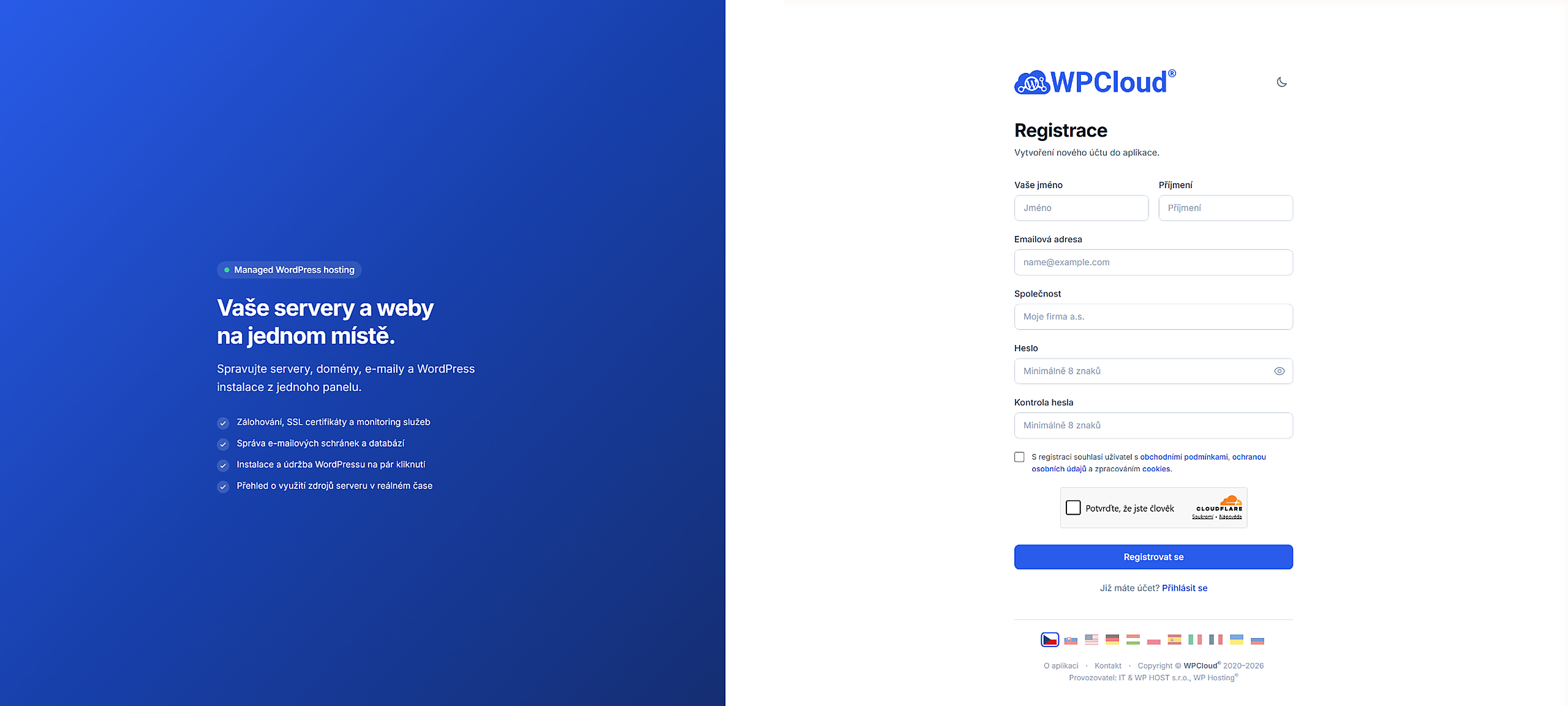
Vyplňte jméno a příjmení
Do polí Vaše jméno a Příjmení zadejte své jméno.
Zadejte e-mail
Do pole Emailová adresa napište platný e-mail. Na něj přijde ověření účtu a budeme na něj posílat důležité zprávy.
(Volitelně) vyplňte společnost
Pole Společnost vyplňte, pokud zakládáte účet pro firmu. Není povinné a fakturační údaje můžete doplnit i později.
Zvolte heslo
Do pole Heslo zadejte heslo o délce alespoň 8 znaků a stejné heslo zopakujte v poli Kontrola hesla. Ikonou oka si zadané heslo zobrazíte.
Odsouhlaste podmínky
Zaškrtněte souhlas s obchodními podmínkami, ochranou osobních údajů a zpracováním cookies.
Potvrďte, že jste člověk
Zaškrtněte ověření Cloudflare „Potvrďte, že jste člověk“.
Klikněte na Registrovat se
Registraci dokončíte modrým tlačítkem Registrovat se.
Co se stane potom
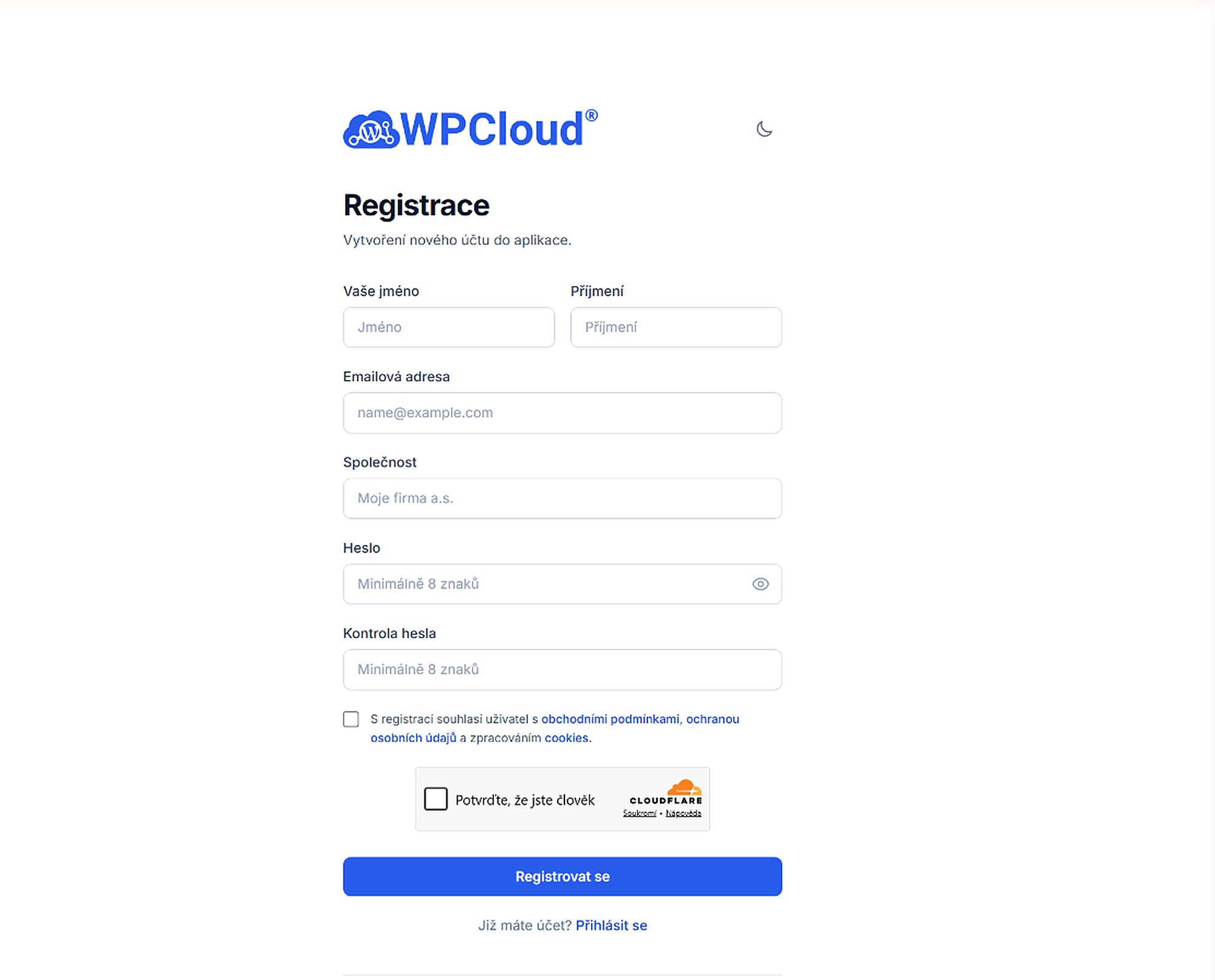
Po odeslání se zobrazí hláška o úspěšné registraci a na zadaný e-mail dorazí ověřovací zpráva. Klikněte v ní na potvrzovací odkaz — tím se účet aktivuje. Poté se můžete přihlásit (viz návod Přihlášení do aplikace) a pokračovat vytvořením fakturačního profilu a objednávkou serveru.
Pro přihlášení budete používat uživatelské jméno, které vám systém přidělí (najdete ho v uvítacím e-mailu). E-mail slouží k ověření a komunikaci.
Bez zaškrtnutého souhlasu a ověření „Potvrďte, že jste člověk“ nelze registraci dokončit. Heslo musí mít minimálně 8 znaků a obě pole (Heslo a Kontrola hesla) se musí shodovat.
Ověřovací e-mail nedorazil? Zkontrolujte složku Spam / Hromadné. Když zpráva nepřijde, zopakujte registraci se správně zadaným e-mailem.
Časté dotazy
Časté dotazy
Musím vyplnit společnost?
Ne, pole Společnost je nepovinné. Fakturační údaje firmy doplníte později ve fakturačním profilu.
Jaké heslo si mám zvolit?
Alespoň 8 znaků. Doporučujeme delší heslo kombinující velká a malá písmena, číslice a symboly.
Nepřišel mi ověřovací e-mail.
Podívejte se do složky Spam / Hromadné. Pokud nedorazí, zkuste registraci znovu a zkontrolujte správnost e-mailu, případně se obraťte na podporu.
Registruji se jménem, nebo e-mailem?
Při registraci zadáváte e-mail, ale přihlašovat se budete přiděleným uživatelským jménem.