Úpravy naostro na běžícím webu jsou ruská ruleta — jedna nepovedená aktualizace a e-shop stojí. Bezpečný vývojový cyklus na WPCloud vypadá takto: staging → test → nasazení.
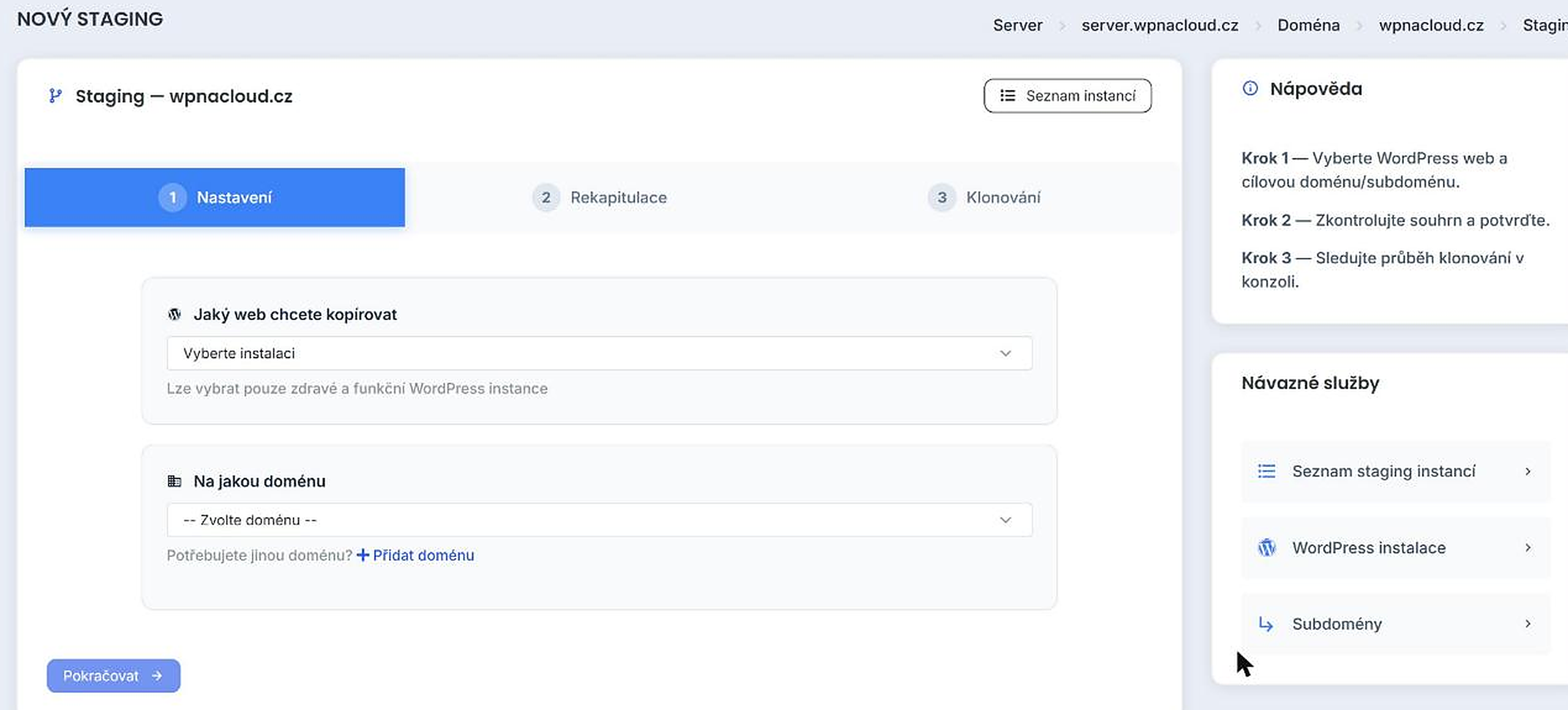
Založte staging
Podle návodu WP Staging vytvořte kopii webu — dostane vlastní adresu a běží odděleně od produkce.
Schovejte ho před světem
Na staging nasaďte HTTP autorizaci, ať ho nevidí návštěvníci ani vyhledávače (duplicitní obsah škodí SEO).
Testujte změny
Aktualizace pluginů a šablon, nová funkcionalita, změny designu — všechno nejdřív na stagingu. Chyby čtěte v error_logu (PHP nastavení → log_to_file).
Zazálohujte produkci
Těsně před nasazením ověřte čerstvou zálohu (Rclone) — vaše pojistka pro návrat.
Nasaďte
Otestované změny přeneste do produkce (commit stagingu dle návodu WP Staging). Ideální čas: mimo návštěvní špičku, kterou odhalí Access Logy.
Zkontrolujte produkci
Projděte klíčové stránky a v Diagnostice využití mrkněte, že se web chová normálně.
U e-shopů pozor na okno mezi vytvořením stagingu a nasazením — objednávky vzniklé mezitím v produkci nesmí commit přepsat. Změny dat (objednávky, uživatelé) dělejte jen v produkci a nasazujte jen kód a nastavení.
I bez stagingu snížíte riziko: záloha před každou aktualizací a aktualizace po jedné (ne všech 20 pluginů najednou) — když se něco pokazí, víte co.
Časté dotazy
Zpomalí staging produkční web?
Staging běží na stejném serveru, takže si bere část výkonu. Náročné testy dělejte mimo špičku a nepoužívaný staging po nasazení zrušte.
Jak dlouho staging držet?
Nejlépe jen po dobu vývoje. Dlouhodobě běžící zapomenutý staging je bezpečnostní riziko a žere místo — hlídejte ho v Datovém přehledu.
Můžu mít stagingů víc?
Postup je stejný — každý další ale znamená další kopii dat a další zátěž. U většiny webů bohatě stačí jeden.