Když se web zpomalí, potřebujete rychle zjistit proč. Diagnostika využití serveru ukazuje v reálném čase, co server dělá — vytížení procesoru, obsazení paměti, diskové operace i síťový provoz — a umí zátěž rozpadnout až na jednotlivé domény.
Kde to najdu
Na kartě Detail serveru klikněte vpravo nahoře na tlačítko Diagnostika využití. Nahoře pak přepínáte čtyři pohledy (Dashboard, Domény, Systém, Timeline) a časový rozsah od 15 minut po 7 dní.
Záložka Dashboard
Základní přehled: karty CPU, LOAD a RAM s aktuálními hodnotami, pruh Rozklad paměti serveru (kolik paměti drží webserver, databáze, Redis, e-mailové služby, cache a kolik zbývá volné) a grafy CPU & Load, RAM, Disk I/O a Network za zvolené období.
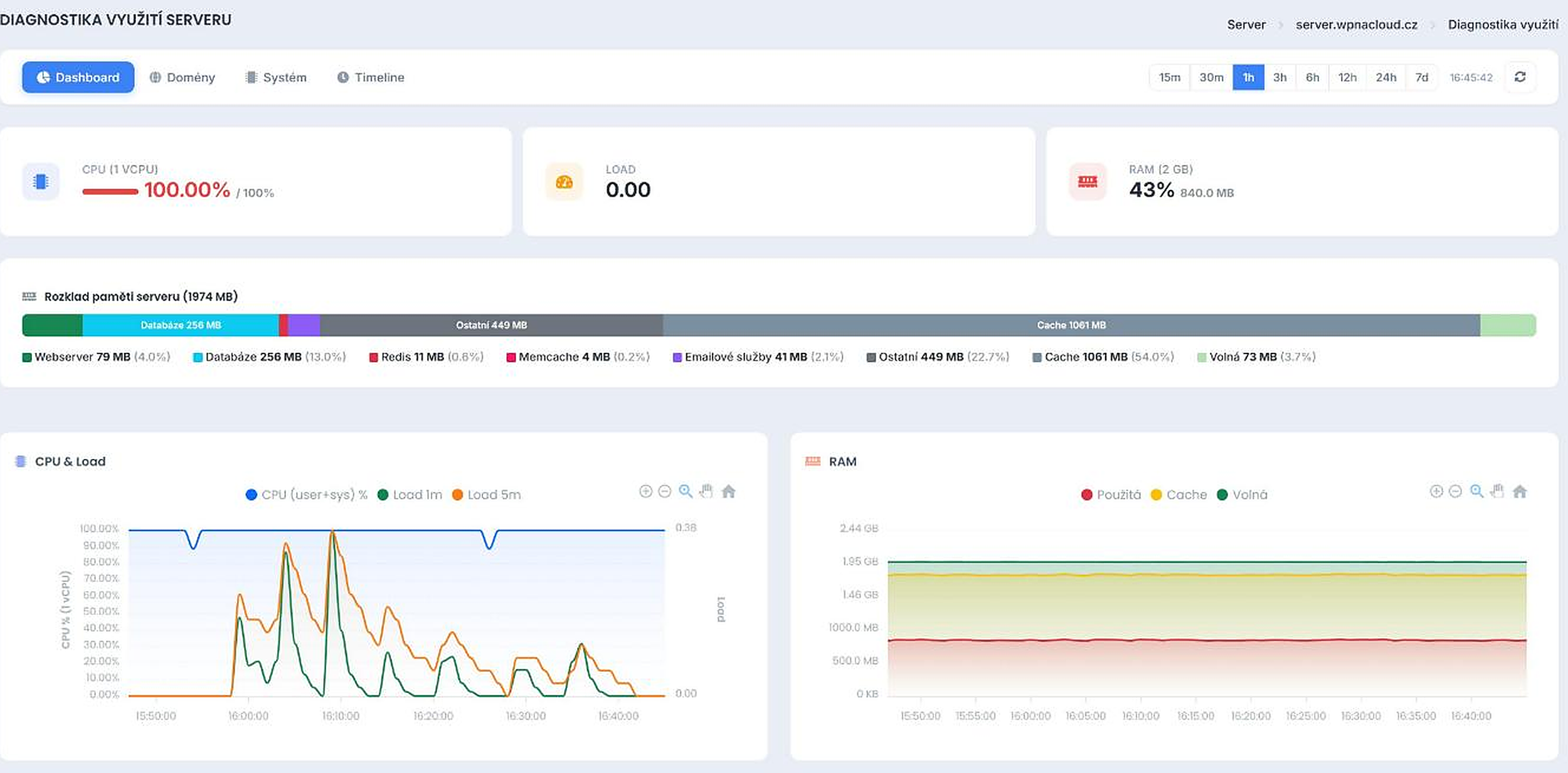
Vysoký podíl Cache v rozkladu paměti není problém — systém volnou paměť využívá pro urychlení disku a v případě potřeby ji okamžitě uvolní aplikacím.
Záložka Domény
Tabulka všech domén na serveru s aktuální spotřebou CPU, RAM a počtem procesů. Ideální pro nalezení webu, který zrovna server zatěžuje nejvíc.

Záložka Systém
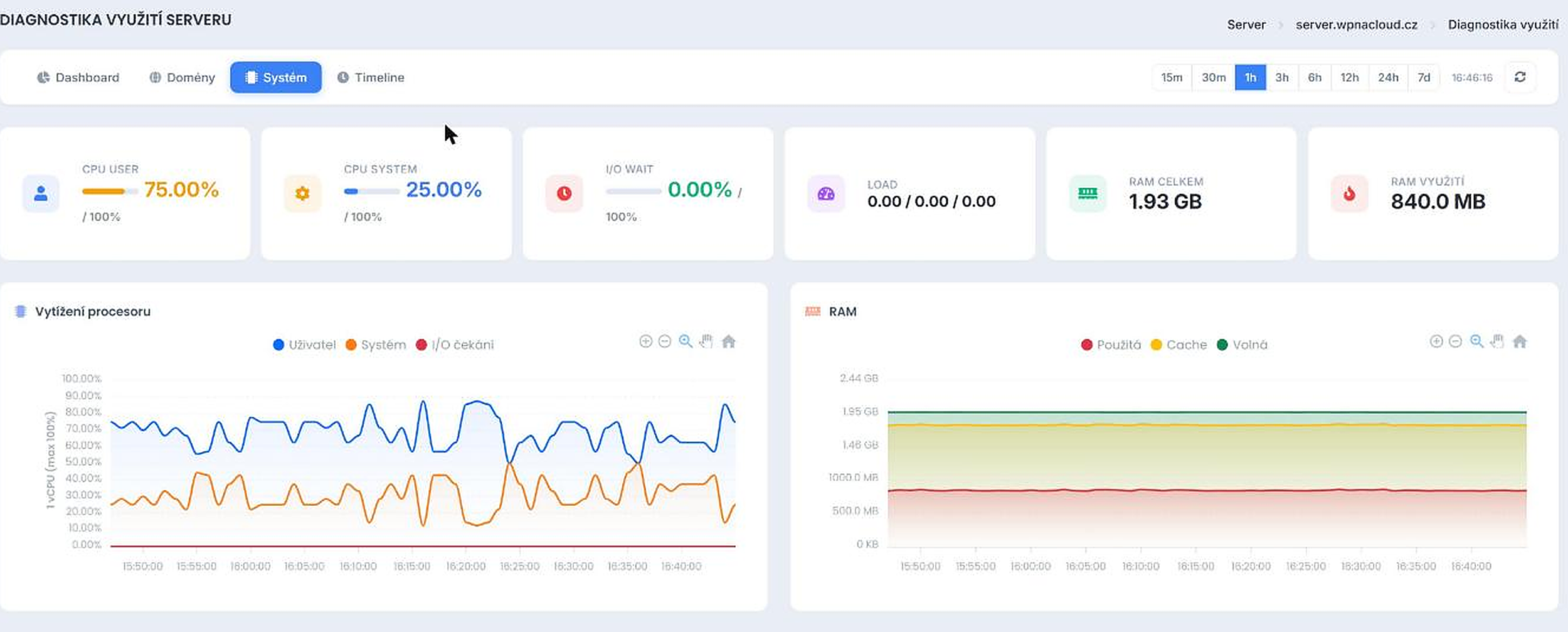
Detailní systémové metriky: CPU rozdělené na user a system, I/O wait (čekání na disk), load za 1/5/15 minut a celková i využitá RAM. Níže jsou grafy vytížení procesoru, RAM, load average, Disk I/O a Network.
Záložka Timeline
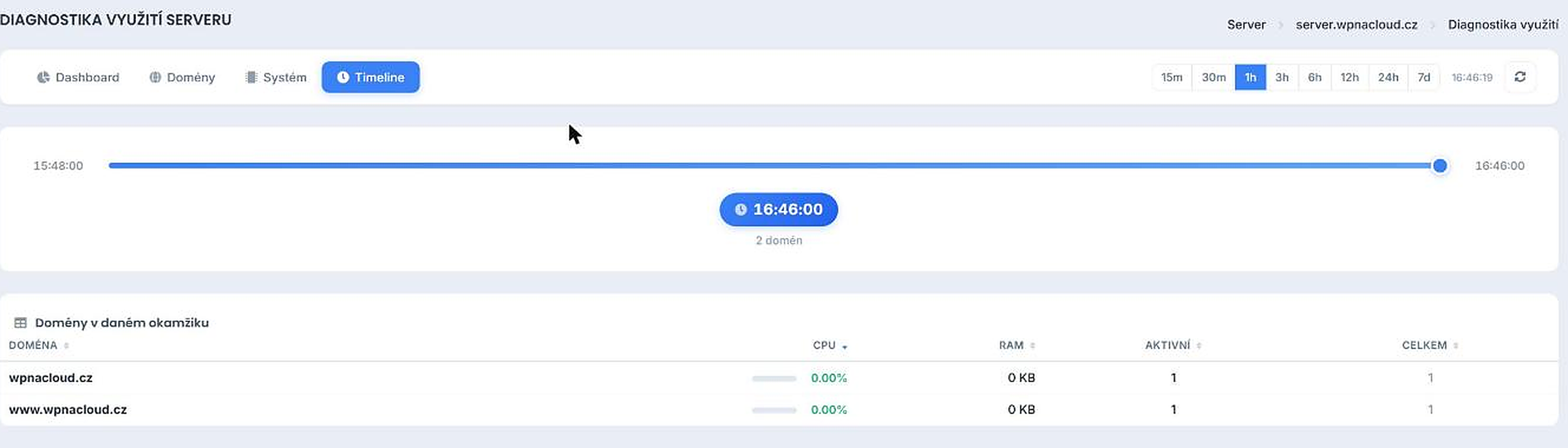
Posuvník času vám umožní vrátit se k libovolnému okamžiku ve zvoleném období a podívat se, které domény v tu chvíli běžely a kolik CPU, RAM a procesů spotřebovávaly. Skvělé pro dohledání „co se stalo v noci ve 3:12″.
Časté dotazy
Časté dotazy
Jak změním sledované období?
Vpravo nahoře přepnete rozsah: 15 m, 30 m, 1 h, 3 h, 6 h, 12 h, 24 h nebo 7 dní. Tlačítkem se šipkami data obnovíte.
Proč doména ukazuje 0 % CPU, když má web návštěvnost?
Hodnoty v záložce Domény jsou okamžité — pokud zrovna neprobíhá požadavek, spotřeba je nulová. Dlouhodobější pohled dá Timeline nebo grafy na Dashboardu.
K čemu je hodnota I/O wait?
Ukazuje, kolik času procesor stráví čekáním na disk. Trvale vysoké hodnoty naznačují, že úzkým hrdlem není CPU, ale disková zátěž.