V sekci **Vystavené faktury** najdete přehled všech faktur k vašim objednávkám a předplatným — s možností stažení PDF, zobrazení webové verze i platby přímo z faktury.
Kde to najdu
V menu **Fakturace → Vystavené faktury**.
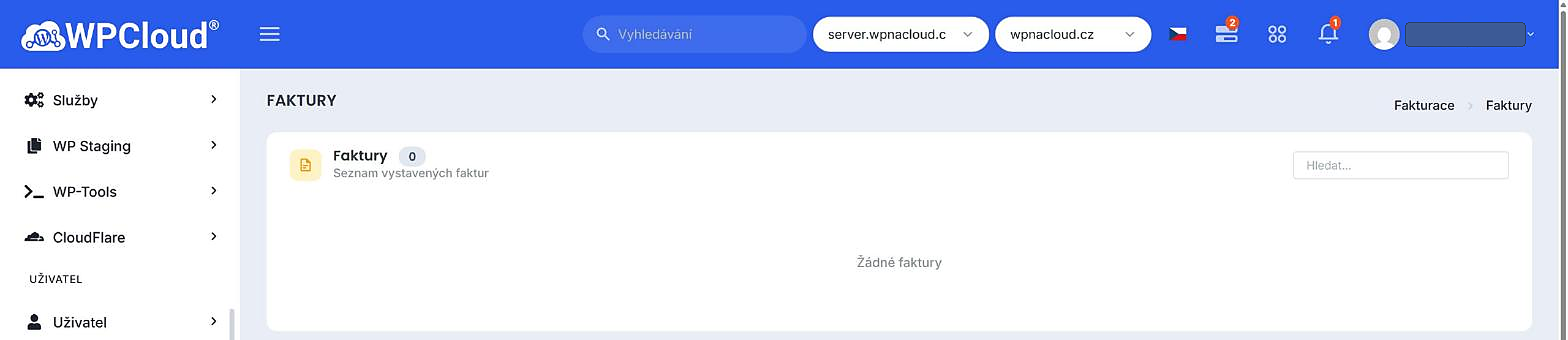
Co u faktury najdete
Základní údaje.
Číslo faktury, datum vystavení, splatnost a stav (např. Otevřená, Uhrazená).
Proforma a PDF.
Tlačítka pro zobrazení proformy (zálohové faktury) a stažení PDF verze pro účetnictví.
Webová verze.
Náhled faktury přímo v prohlížeči bez stahování.
Zaplatit pomocí karty.
U neuhrazených faktur můžete platbu dokončit rovnou kartou přes platební bránu.
QR platba.
Faktura obsahuje i QR kód pro rychlou platbu bankovním převodem z mobilní aplikace.
Faktura se vystaví automaticky při vytvoření objednávky nebo obnovení předplatného — nemusíte o nic žádat.
Pro účetnictví stačí stáhnout PDF verzi faktury — obsahuje všechny povinné náležitosti včetně QR platby.
Časté dotazy
Časté dotazy
Kde najdu historii plateb, ne jen faktur?
V menu Fakturace → Pohyb kreditu uvidíte pohyby na vašem kreditu, samotné faktury jsou vždy v sekci Vystavené faktury.
Můžu si nastavit jinou fakturační adresu?
Ano, v Fakturace → Fakturační identity — každá objednávka se pak fakturuje na vybranou identitu.
Faktura mi nesedí s objednávkou.
Zkontrolujte v Fakturace → Objednávky, ke které objednávce se faktura váže — číslo objednávky je uvedené i na faktuře.